Outlookメール消失を防ぐ!完全バックアップと復元手順【2026年最新】
パソコンの突然の不具合や予期せぬクラッシュ、誤操作による削除など、ビジネスや個人利用を問わずメールデータの消失トラブルは日常的に発生しています。過去の重要なやり取りや取引先のアドレス帳が一瞬で失われれば、業務への影響は計り知れません。
特にWindows 11の普及や「新しいOutlook(New Outlook for Windows)」への移行が進むなか、「バックアップメニューが見当たらない」「PSTファイルが見つからない」といった戸惑いの声が急増しています。大切なデータを確実に保護し、万が一の際にも迅速に復旧できるよう、正しいバックアップと復元の手順を整理して解説します。
📌 【この記事の重要ポイントまとめ】
- 要点1:クラシックOutlookでは「PSTファイルのエクスポート機能」を使うことで、メール本文・添付ファイル・連絡先を一括保存できる。
- 要点2:「新しいOutlook」は現状PST出力に直接対応していないため、クラシック版に一時切り替えてエクスポートを行うなどの対策が必要。
- 要点3:外付けUSBへの定期保存や「サーバーにメッセージのコピーを残す」設定を組み合わせることで、データ消失リスクを最小限に抑えられる。
【基本と事前確認】Outlookのデータファイル形式「OSTとPST」の決定的な違い
Outlookのバックアップを正しく行うためには、まずOutlookが扱っているデータファイルの形式を把握しておく必要があります。Outlookには主に「PST(Outlookデータファイル)」と「OST(オフラインOutlookデータファイル)」という2種類のファイルが存在します。
PSTファイルは、主にPOP接続のアカウントやユーザー自身が手動でエクスポート・アーカイブしたデータを保存するためのファイルです。ローカル環境に独立して保存されるため、PCの移行時やバックアップデータとして最も汎用性高く利用できます。
一方、OSTファイルはMicrosoft 365やExchange、IMAP接続を利用した際に作成されるキャッシュデータです。メールサーバー上のデータと常に同期するためのファイルであり、別のパソコンへ直接コピーしてそのまま開くことは原則としてできません。そのため、確実なバックアップを残す際は「PSTファイル形式でエクスポートする」必要があります。
なお、PC内におけるOutlookデータファイルの保存場所は、デフォルトでは以下のフォルダパスに格納されています。
・C:\Users\(ユーザー名)\Documents\Outlook ファイル
・または C:\Users\(ユーザー名)\AppData\Local\Microsoft\Outlook
【完全図解】クラシックOutlookでPSTファイルをエクスポートする手順
従来の「クラシックOutlook」(Outlook 2016 / 2019 / 2021 / Microsoft 365デスクトップ版)において、最も確実なPSTファイルのエクスポート手順は以下の通りです。
1. Outlookを起動し、画面左上の「ファイル」タブをクリックします。
2. 左メニューの「開く/エクスポート」を選択し、「インポート/エクスポート」をクリックします。
3. ウィザードが表示されたら「ファイルにエクスポート」を選び、「次へ」をクリックします。
4. エクスポートするファイルの種類として「Outlook データ ファイル (.pst)」を選択します。
5. バックアップしたいフォルダー(最上位のアカウント名を選択し「サブフォルダーを含む」にチェック)を指定します。
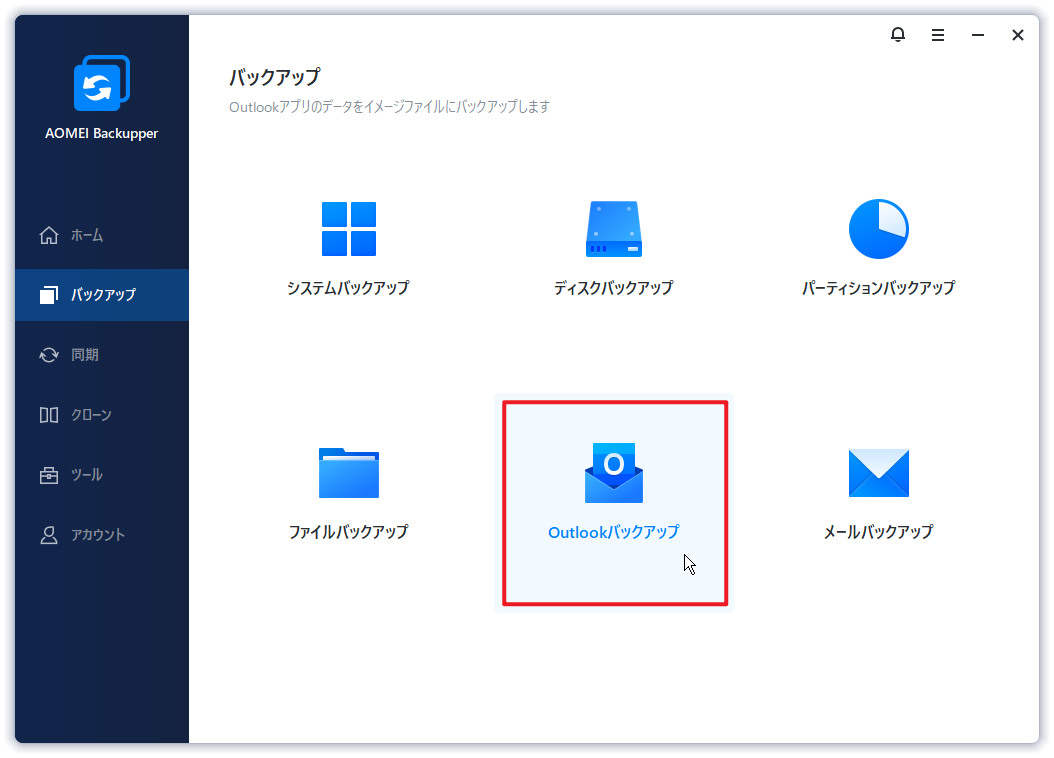
6. エクスポート先を指定します。この際、外付けHDDやOutlook メール バックアップ USBなどの外部メディアを保存先として指定しておくと安心です。
7. 「完了」をクリックするとエクスポートが開始されます(パスワード設定画面が出ますが、不要な場合は空欄のまま「OK」で進めます)。
この手順を実行することで、メールだけでなく連絡先(アドレス帳)やカレンダー情報もPSTファイル内に一括してバックアップされます。
「新しいOutlookでバックアップできない」問題の真相と2026年の対処法
Windows 11の標準メールアプリから刷新された「新しいOutlook(New Outlook)」を利用しているユーザーの間で、「ファイルメニューがなくエクスポートできない」という相談が増加しています。
新しいOutlookはWeb版(Outlook on the web)をベースに設計された軽量クライアントであり、従来のクラシック版のようにローカルへPSTファイルとしてエクスポートする機能が現在実装されていません。クラウド(Exchange Online / Microsoft 365)上にデータが保存されている前提となっているためです。
手元にローカルバックアップを残したい場合は、以下のいずれかの方法で対応します。
・クラシックOutlookへの切り替え:画面右上のトグルスイッチ「新しいOutlook」をオフにして従来のクラシック版に戻し、前述のPSTエクスポートを実行する。
・Web版からのエクスポート(Microsoft 365 / Outlook.com):ブラウザ版の設定(歯車マーク)>「全般」>「プライバシーとデータ」からメールボックスのエクスポートを申請する。
・個別保存:重要メールのみを個別にドラッグ&ドロップして「.eml」や「.msg」形式としてPC内に保存する。
【トラブル防止】メールが勝手に消えるのを防ぐ「自動アーカイブ」と「サーバー設定」
バックアップの手間を減らすと同時に、予期せぬメール消失を防ぐための設定も見直しておきましょう。
まず活用したいのが「自動アーカイブ」機能です。設定した期間(例:6か月以上前)が経過した古いメールを自動的に別のPSTファイルへ退避させることで、メインのデータファイル肥大化による動作遅延を防ぎます。「ファイル」>「オプション」>「詳細設定」>「自動古いアイテムの整理」から頻度や対象期間を細かくカスタマイズ可能です。
また、POPアカウントを使用している場合に必須なのが「サーバーにメッセージのコピーを置く」設定です。この設定が無効になっていると、PCでメールを受信した瞬間にサーバー上のメールが完全消去されてしまい、万が一ローカルデータが破損した際に取り返しがつきません。「アカウント設定」の「その他の設定」>「詳細設定」から「サーバーにメッセージのコピーを置く」に必ずチェックを入れておきましょう。
【データ移行と救出】Windows 11移行時のメール復元手順と消えたデータの対処法
新しいパソコンの購入やWindows 11への環境移行に伴い、バックアップしたPSTファイルからメール環境を元通りに戻すためのOutlookメール復元手順は次の通りです。
1. 移行先PCでクラシックOutlookを起動し、「ファイル」>「開く/エクスポート」>「インポート/エクスポート」を開きます。
2. 「他のプログラムまたはファイルからのインポート」を選び「次へ」をクリックします。
3. 「Outlook データ ファイル (.pst)」を選択します。
4. 事前にUSBメモリ等へ退避させておいたPSTファイルを指定し、重複アイテムの処理方法を選択します。
5. インポート先として復元したいアカウントのフォルダーを指定し、「完了」をクリックします。
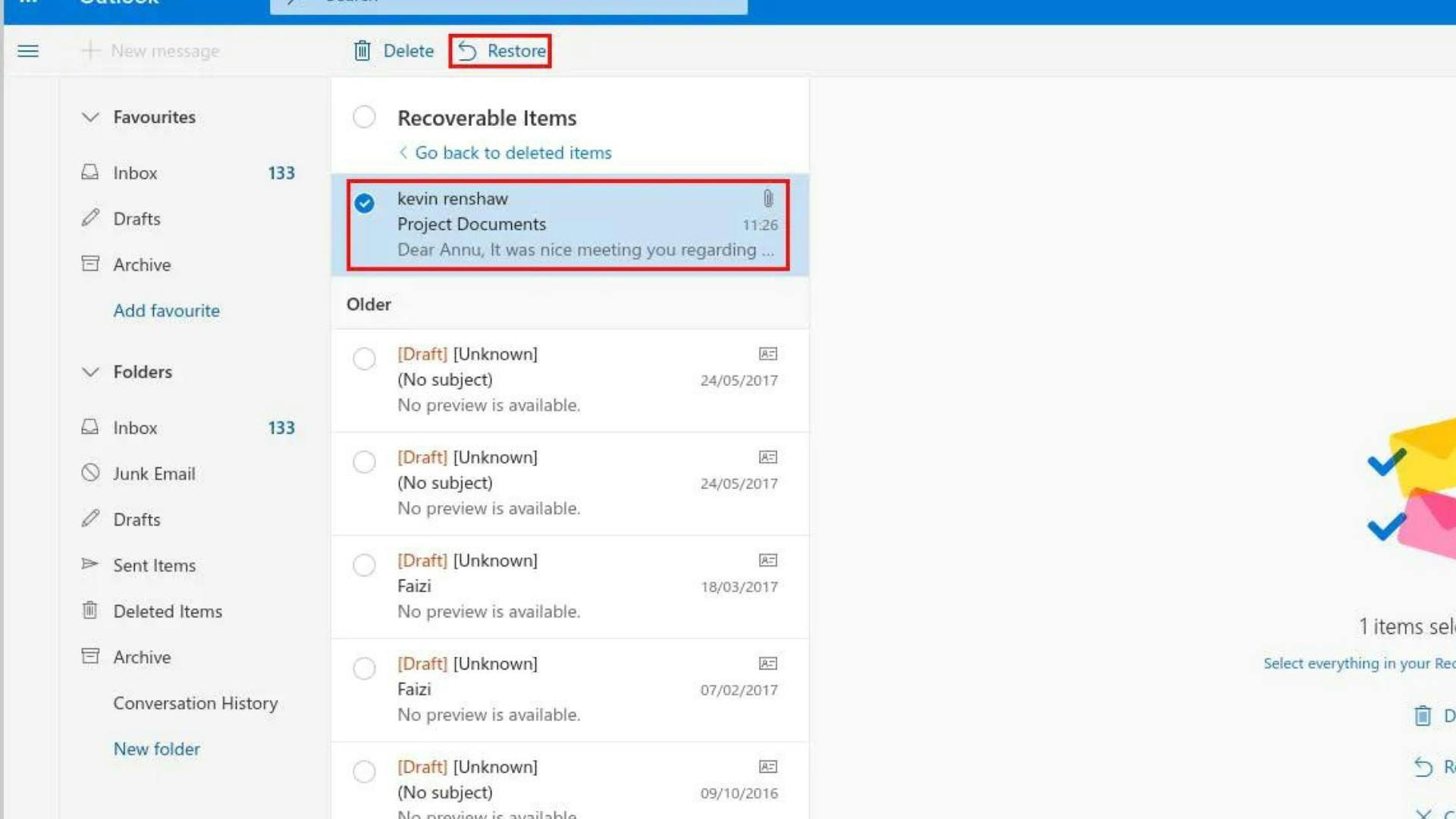
万が一「過去のメールが突然消えた」という事態に直面した場合は、まず「削除済みアイテム」フォルダだけでなく、その中にある「サーバーから削除済みアイテムを復元」リンクを確認してください。一定期間内であればサーバー側からデータを直接サルベージできるケースがあります。
【outlook メール バックアップ】に関するよくある質問(FAQ)
Q1:新しいOutlookを使っている場合、連絡先(アドレス帳)のバックアップはどうすればよいですか?
A1:新しいOutlookの「連絡先」アイコンを開き、画面上部メニューの「連絡先の管理」から「連絡先のエクスポート」を選択することで、CSV形式として手元のPCにアドレス帳を保存できます。
Q2:バックアップしたPSTファイルを開く際、エラーが出て復元できない場合は?
A2:PSTファイルが破損している可能性があります。Officeのインストールフォルダ内にある修復ツール「SCANPST.EXE(受信トレイ修復ツール)」を実行し、対象のPSTファイルをスキャンして修復を試みてください。
Q3:Microsoft 365のOutlookメールは、ローカルバックアップを取らなくても安全ですか?
A3:Microsoft 365はクラウド上で高度に二重化されているためサーバー障害による消失リスクは極めて低いですが、ユーザーの誤削除やアカウント乗っ取り、契約解除時のデータ保持期間超過などのリスクに備え、重要な履歴は定期的にローカルへPST出力しておく運用が推奨されます。
まとめ:定期的なデータ退避がメールトラブルから業務を守る
Outlookのメールバックアップは、普段は意識しにくい地味な作業ですが、ハードウェアの故障や移行トラブルに直面した際にその真価を発揮します。
利用している環境がクラシック版か新しいOutlookかを確認し、適切な方法でPSTエクスポートや外部メディアへの退避を行ってください。月に1回などの定期スケジュールを決めてバックアップを実施することが、ビジネスの継続性と貴重なコミュニケーション履歴を守る確実な防壁となります。 (出典: outlook メール バックアップ(Yahoo!ニュース))
毎日更新されるトレンド情報を分析・発信中。役立つ裏技やおすすめ情報を分かりやすく紹介します。
