エムカードの使い方完全ガイド!iPhone保存先や動画再生の裏ワザ
推しのCDやライブグッズを購入した際、手元に届いた「エムカード(M-CARD)」。裏面に記載されたPINコードを使って音源や特典動画をスマートフォンにダウンロードできる便利なアイテムですが、「iPhoneでダウンロードしたのにどこに保存されたか分からない」「PINコードを入れたらエラーが出た」と頭を抱えるファンは少なくありません。
デジタル配信が主流となった現在、エムカードは限定楽曲や未公開映像をファンへ届ける必須ツールです。せっかく手に入れた限定コンテンツをトラブルなく確実に受け取るために、スマホでの正しい取り込み手順から保存先の確認方法、エラー発生時の裏ワザまで余すところなく解説します。
📌 【この記事の重要ポイントまとめ】
- 要点1:エムカードの基本は「専用サイトへのアクセス」「PINコード入力」「ファイル保存」の3ステップで完結する。
- 要点2:iPhoneは「ファイル」アプリ内のダウンロードフォルダに保存され、動画は簡単な操作で写真アプリ(カメラロール)へ移動できる。
- 要点3:カード記載の「有効期限」を過ぎると再取得不可になるため、入手直後にダウンロードを完了させるのが鉄則。
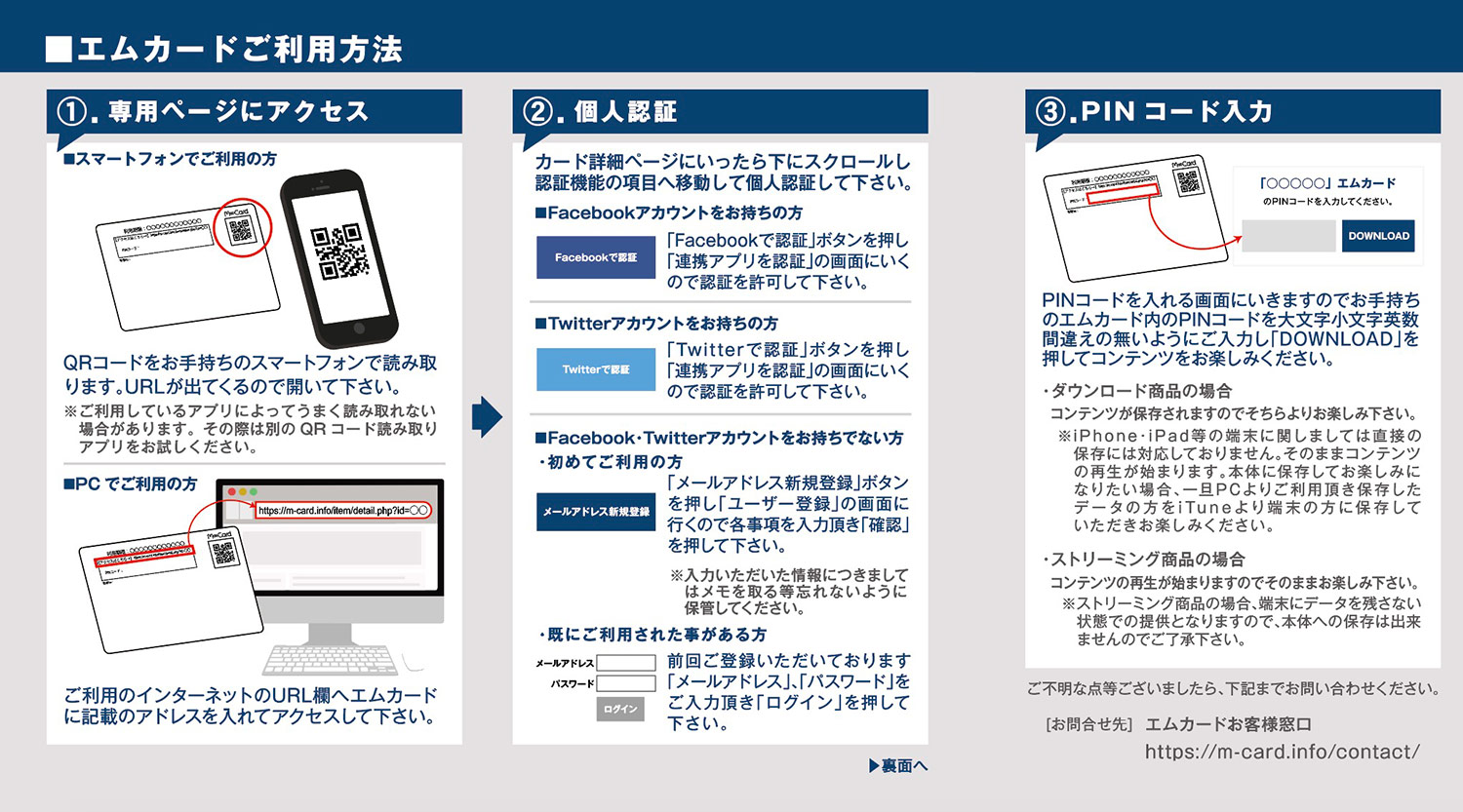
【基本】エムカードとは?新規会員登録からPINコード入力までの手順
エムカード(M-CARD)とは、カード裏面に記載された固有のコードを入力することで、音楽(音源データ)や特典映像、撮り下ろしフォトなどのデジタルコンテンツをWeb経由で手持ちの端末にダウンロードできるサービスです。CDプレイヤーを持たないユーザーでも、スマートフォンやPCさえあれば手軽にコンテンツを楽しめます。
利用する際の基本的な流れは非常に明快です。まずはカード裏面のスクラッチ部分をコイン等で優しく削り、記載されているPINコード(英数字)を確認します。次にカードに印刷されているQRコードをスマホのカメラで読み取るか、指定のURLにブラウザ(SafariやGoogle Chrome)でアクセスしてください。
初めて利用する場合は、画面の案内に沿ってエムカード新規会員登録手順を進めます。メールアドレスとパスワードを設定してアカウントを作成後、マイページへログイン。入力フォームへ正確にエムカードPINコード入力を行うと、対象のコンテンツ一覧が表示され、ダウンロードボタンがアクティブになります。カードによっては会員登録なしで直接PINコードを入力する仕様のケースもありますが、万が一の再ダウンロードに備えてログイン状態での利用が推奨されます。
【iPhone編】音源・特典動画をスマホに取り込む方法と「ファイルアプリ」保存の裏ワザ
エムカード利用者の間で最もつまずきやすいのが、iOS特有のファイル管理システムに起因する「保存先迷子」です。iPhone(iOS)のSafariを使ってエムカードダウンロード方法を実行した場合、パソコンのようにデスクトップへ自動展開されるわけではありません。
Safariでダウンロードボタンをタップすると、「〇〇をダウンロードしますか?」というポップアップが表示されます。「ダウンロード」を選択するとアドレスバーの横に小さな丸いダウンロードアイコンが現れ、プログレスバーが進行します。この処理が完了した段階で、データはiPhone標準の「ファイル」アプリ内(iCloud Driveまたは本体ストレージの「ダウンロード」フォルダ)に格納されます。
ここからがスムーズに再生するための重要なステップです。エムカードiPhone保存先を見失わないための裏ワザと快適な活用法を整理しました。
① 特典動画を「写真」アプリ(カメラロール)へ移す裏ワザ
動画ファイル(mp4形式など)の場合、エムカードファイルアプリ保存の状態から「ファイル」アプリを開き、対象の動画をタップします。画面左下の「共有アイコン(四角から矢印が出ているマーク)」を押し、メニューから「ビデオを保存」を選択してください。これだけで、普段撮影した動画と同じように「写真」アプリ(カメラロール)でいつでもオフライン再生が可能になります。
② 音源データをスマホ単体で快適に聴く裏ワザ
音楽ファイル(mp3/wav形式など)は、PCを経由せずに直接iPhoneの標準「ミュージック」アプリへ同期することはiOSの仕様上できません。しかし、エムカード音源スマホ取り込みをiPhone単体で完結させたい場合、App Storeで無料配布されているサードパーティ製のローカル再生プレイヤーアプリ(「Documents by Readdle」や「Evermusic」など)を導入するのが最もスマートです。「ファイル」アプリ内の音源をこれらのアプリへ共有すれば、プレイリスト作成やバックグラウンド再生、歌詞表示などを手軽に楽しめます。
【Android編】エムカードのダウンロード方法と保存先・再生の確認手順
Androidスマートフォンでの操作は、iPhoneに比べてファイル管理の自由度が高く、直感的な保存が可能です。Google Chrome等のブラウザからダウンロードを実行するだけで、端末内の共有ストレージに直接データが保存されます。
具体的なエムカードAndroid保存方法として、ブラウザ上でダウンロード完了の通知が出たら、通知バーをタップするか、端末標準の「Files(Files by Google)」または「ファイルマネージャー」アプリを開きます。カテゴリー内の「ダウンロード」フォルダを確認すると、取得した音源や動画が一覧に並んでいます。
Androidの場合、保存された音楽ファイルは端末内のメディアスキャンによって自動認識されるケースが多く、普段愛用している音楽再生プレイヤーアプリ(Google Play Musicの後継アプリや各種メディアプレイヤー)を立ち上げるだけで自動的にライブラリへ反映されます。エムカード特典動画視聴方法についても同様で、ギャラリー系アプリや「Google フォト」から直接高画質映像をタップして再生できます。
【絶対注意】有効期限と再ダウンロード期間の違い|期限切れを防ぐチェック法
エムカードを扱う上で絶対に知っておくべき落とし穴が、2種類の「期限」の存在です。多くのユーザーが混同し、大切なコンテンツを失ってしまう原因になっています。
1つ目はカード自体に印刷されている「有効期限」です。これはPINコードを初回入力して権利を有効化できる締め切り日を指します。カード裏面の下部に「有効期限:YYYY年MM月DD日」と記載されているため、手に入れたら真っ先にエムカード有効期限確認を行ってください。この期限を1日でも過ぎてしまうと、PINコードを入力してもサーバー側で弾かれ、未開封であってもコンテンツを二度と取得できなくなります。
2つ目はPINコード入力後に適用される「再ダウンロード可能期間」です。一度コードを認証させた後、端末の紛失や故障に備えてマイページ等からデータを落とし直せる期間が設定されています。エムカード再ダウンロード期間はタイトルやプロジェクトによって異なりますが、初回入力から30日間〜90日間程度、あるいはカード全体の有効期限日までと定められているのが一般的です。機種変更を予定している場合などは、期間内にPCやクラウドストレージ(Google DriveやDropboxなど)へバックアップを保存しておくのが安全です。
【トラブル解決】PINコードエラーやログインできない時の原因と対処法まとめ
「コードを入れたのに通らない」「昨日まで入れたのにマイページが開けない」といったトラブルに直面した際は、慌てずに以下のチェックポイントを確認してください。焦りによる誤入力やブラウザ環境が原因の大半を占めています。
① PINコード入力エラーが起きる主な原因
エムカードのPINコードはランダムな英数字で構成されており、視覚的に見分けがつきにくい文字が存在します。以下の類似文字に注意して再入力してみてください。
・数字の「0(ゼロ)」とアルファベットの「O(オー)」
・数字の「1(イチ)」とアルファベットの「I(アイ)」または小文字の「l(エル)」
・数字の「8(ハチ)」とアルファベットの「B(ビー)」
・アルファベットの「V(ブイ)」と「U(ユー)」
また、余計なスペース(空白)が前後に紛れ込んでいないか、半角入力になっているかも確認が必要です。コピペ入力時に末尾へスペースが入ってしまうミスは頻発しています。
② エムカードログインできない理由とブラウザ環境の確認
パスワードが合っているにもかかわらずログイン画面から進まない場合、ブラウザの「プライベートブラウズモード(シークレットモード)」やCookie(クッキー)のブロック設定が邪魔をしている可能性があります。プライベートモードを解除し、標準のブラウザ設定に戻してから再試行してください。TwitterやInstagramなどのアプリ内ブラウザから開いている場合も正常に動作しないケースが多いため、SafariやChromeなどの標準ブラウザにURLを貼り直してアクセスするのが確実なエムカードエラー対処法です。
【エムカードの使い方】に関するよくある質問(FAQ)
Q1:エムカードのPINコードは1回しか使えないのですか?
A1:はい。PINコード自体は1回限りの使い切りです。ただし、一度アカウントに紐付けて有効化すれば、定められた再ダウンロード有効期間内であれば同じアカウントから何度でも再ダウンロードが可能です。
Q2:パソコン(PC)でダウンロードしてスマホに移すことはできますか?
A2:可能です。パソコンのブラウザからエムカード公式サイトへアクセスしてデータを保存し、iTunes(Finder)やUSBケーブル、クラウドストレージを経由してスマートフォンへデータを転送・同期することができます。通信制限を気にせず一括保存したい場合はPC利用も非常におすすめです。
Q3:ダウンロード中にWi-Fiが切れてエラーになりました。もうダウンロードできませんか?
A3:再ダウンロード期間内であれば、通信環境の良い場所で再度ログインし、マイページのコンテンツ一覧からダウンロードをやり直せば問題ありません。まずは電波状態の安定したWi-Fiに接続し直してからお試しください。
まとめ:手順と保存先を把握して限定コンテンツを逃さず楽しもう
エムカードは、従来のCDやDVDといった物理ディスクにはない手軽さで、高音質な音楽や限定映像をダイレクトに手に入れられる優れたツールです。iPhoneとAndroidそれぞれの保存のクセと、動画をカメラロールへ移す手順さえ覚えてしまえば、いつでもどこでも推しのパフォーマンスを堪能できます。
唯一にして最大の注意点は「有効期限」の管理です。グッズとして手に入れた安心感から開封を後回しにしていると、気づいたときには配信期間が終了していたという悲劇に見舞われかねません。手元にエムカードが届いたらその日のうちにアクセスし、端末やクラウドへ大切なコンテンツを確実に保存しておきましょう。 (出典: エム カード 使い方(Yahoo!ニュース))


最新のトレンドや話題のニュースをわかりやすく解説するWebライターです。読者の皆様に役立つ情報を日々お届けしています。
