Android画面録画の完全手順!標準機能の内部音声保存と音が出ない対策
スマートフォンの画面をそのまま映像として残す「画面録画」は、ゲームプレイの保存や操作マニュアルの共有、オンラインミーティングのアーカイブなど、日常からビジネスまで欠かせない機能となりました。かつては専用のサードパーティ製アプリを導入し、複雑な設定を強いられるケースが一般的でしたが、現在のAndroid環境ではOS標準のシステム機能だけで極めて高品質なキャプチャが完結します。
しかし現場のユーザーからは、「内部音声だけをきれいに録音したいのに入らない」「録画した動画が真っ黒になってしまう」「相手に通知でバレるのではないか」といった疑問やトラブルの声が後を絶ちません。本稿では、大手キャリアや端末メーカーの最新仕様を徹底取材してきた専門エディターが、Android標準のスクリーンレコード機能から主要メーカー別の独自仕様、トラブルシューティング、無料アプリの安全性までを余すところなく解説します。
📌 【この記事の重要ポイントまとめ】
- 要点1:Android 11以降を搭載した端末であれば、追加アプリ不要のAndroid画面録画 標準機能(スクリーンレコード)で内部音声を含めた高画質キャプチャが可能。
- 要点2:「音が入らない」「画面が真っ黒になる」原因の多くは、録画開始時のオーディオソース設定ミスや配信サービスの著作権保護技術(DRM)による制御。
- 要点3:通話アプリやSNSでの画面録画は基本的に相手へ通知されないが、Android 14以降の検知API実装アプリではスクリーンショット同様に察知されるリスクに留意が必要。
【2026年最新】Android標準機能「スクリーンレコード」の起動と設定手順
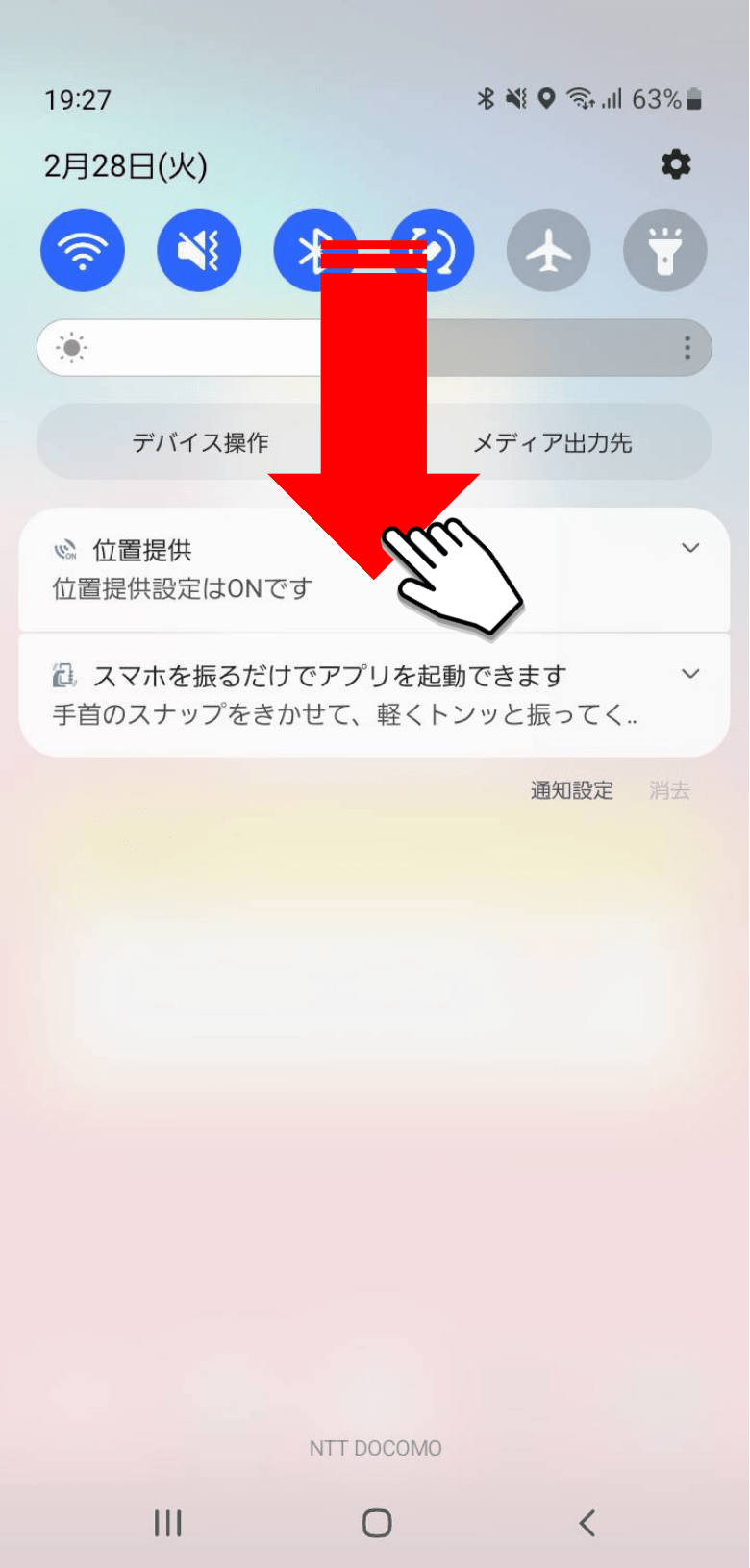
現在のAndroidスマートフォンにおいて、サードパーティ製アプリを導入することなくディスプレイ上の挙動を記録できるコア機能がクイック設定パネル スクリーンレコードです。通知バーを上部から2回下にスワイプして表示されるクイック設定パネル内に配置されており、ワンタップで即座に録画準備へ移行できます。
もしパネル一覧にアイコンが見当たらない場合は、パネル下部または右上に配置された鉛筆アイコン(編集ボタン)をタップし、非表示エリアから「画面録画」または「スクリーンレコード」のタイルをドラッグ&ドロップでアクティブ領域へ移動させてください。この初期配置さえ完了すれば、次回以降はわずか2アクションで起動可能です。
録画開始ボタンをタップすると表示されるポップアップこそが、録画クオリティを左右する最重要ポイントです。ここでは「録音(オーディオ)」の項目を展開し、用途に応じた音源ソースを正確に選択するスクリーンレコード 設定方法が求められます。
選択肢として用意されている「デバイスの音声(内部音声)」「マイク」「デバイスの音声とマイク」の3種類から、目的に合致するものを指定します。ゲームプレイのBGMやアプリ内の効果音のみを純粋に残したい場合は、Android画面録画 内部音声(デバイスの音声)を選択することで、周囲の生活音や雑音を一切拾わずにクリアなサウンドトラックを動画に統合できます。また、「画面上のタップも記録する」をオンにしておけば、操作説明動画を作成する際に視覚的なポインターが表示され、受け手にとって直感的に理解しやすいコンテンツに仕上がります。

機種別キャプチャ機能の徹底比較|Galaxy・Xperia・AQUOSの独自仕様
Google純正のPixelシリーズがピュアなAndroid標準機能を踏襲しているのに対し、国内で高いシェアを誇る主要メーカーは、ハードウェアの特性を活かした独自のキャプチャエンジンを搭載しています。それぞれのUIや付加機能には明確な思想の違いが存在します。
サムスン電子が提供するGalaxy 画面録画 キャプチャ機能は、数あるAndroid端末の中でも群を抜いて高度なカスタマイズ性を誇ります。クイック設定からの起動はもちろんのこと、専用の「ゲームランチャー(Gaming Hub)」と連動することで、録画解像度を1080p(フルHD)や720pへ瞬時に切り替えられるほか、インカメラ映像を小窓でオーバーレイ表示しながら実況動画を単体で生成するセルフィーキャプチャにも標準対応しています。
ソニーのXperia 画面録画 やり方においては、クリエイターやゲーマー向けの「ゲームエンハンサー」機能が中核を担います。最大120fpsのハイフレームレート録画に対応するだけでなく、録画ボタンを押した瞬間の数十秒前へ遡って記録する「RT(リワインドタイム)録画」を実装しており、決定的な瞬間を逃さないプロ仕様の設計が光ります。普段使いにおいては、画面端をダブルタップして呼び出す「サイドセンス」メニュー内に画面録画を登録しておくアプローチが極めてスムーズです。
シャープのAQUOS 画面録画 方法では、独自ユーティリティ「AQUOSトリック」内のClip Now機能と連携しつつ、基本的にはAndroid OS標準に準拠した明快なスクリーンレコードを採用しています。過度な装飾を排し、バッテリー消費を最適化しながら安定した録画を提供する設計思想となっており、長時間のオンライン講義やウェビナーの保存において堅牢な動作を見せます。
| 端末シリーズ | 標準機能・専用UI名称 | 独自機能・最大スペック | 編集部の見解・実用性評価 |
|---|---|---|---|
| Galaxy (Samsung) | 画面録画 / Game Booster | インカメラ同時描画・マイク音量調整・フルHD | 実況・チュートリアル作成において最高峰の完成度 |
| Xperia (Sony) | スクリーンレコード / Game enhancer | 最大120fps記録・RT巻き戻し録画・オーディオミキサー | eスポーツ・激しい動きのゲームプレイ保存に最適 |
| AQUOS (Sharp) | スクリーンレコード / Clip Now | OS標準準拠・省電力制御・直感的な呼び出し | 動作が軽量で熱を持ちにくく長時間の安定性に強み |
| Google Pixel | スクリーンレコード(単一アプリ録画対応) | 通知非表示録画・システム直結の高ビットレート | プライバシー保護機能が最も強固で資料共有向き |
【実態検証】「音が入らない・録画できない」トラブルの根本原因と現場の解決策
画面録画を試みたユーザーが直面するトラブルの中で、相談件数が突出して多いのが「映像は保存できているのに音声が完全に無音になる」という現象です。この画面録画 音が入らない 原因を精査すると、ハードウェアの故障ではなく、OSの権限設定やアプリ間の競合に起因するケースが大半を占めています。
まず検証すべきは、録画開始時に「マイク」のみを選択してしまい、スマホのスピーカー音を物理的に拾おうとした結果、端末側のノイズキャンセリング機能によって音声が遮断されているパターンです。ゲームやメディアの音声を確実に残すには、必ず「デバイスの音声」を含める設定を選択しなければなりません。さらに、Bluetoothイヤホンやヘッドセットを接続している場合、音声出力ルートが排他処理され、録画データ側に信号がルーティングされない事例が頻発しています。内部音声を確実にキャプチャする際は、ワイヤレス機器のペアリングを一時的に解除することが確実な回避策となります。
もう一つの構造的な障壁が、Android画面録画 時間制限とサーマルスロットリング(熱暴走対策)の関係です。Android OS自体には厳格な1ファイルあたりの時間上限は設けられていないものの、ファイルシステム上の制約(FAT32規格由来の4GB上限など、OS内部での分割処理)や、連続録画に伴うSoCの発熱が引き金となり、20分〜30分前後で録画が強制停止する事象が報告されています。画面録画 高画質 設定 Androidでフレームレートを60fpsや高ビットレートに固定している場合、プロセッサにかかる負荷は急上昇します。長時間の収録を成功させるには、ディスプレイ輝度を下げ、ケースを外して放熱環境を整えるといった物理的な配慮が不可欠です。

一般に知られていない盲点とネットの誤解|相手にバレるのか&著作権の境界線
「LINE通話やInstagramのビデオ通話、Zoomミーティングを画面録画した場合、相手側に通知が届いて発覚するのか」という疑問は、SNS上でも絶えず議論の的となっています。このAndroid画面録画 バレるかという不安に対し、システムアーキテクチャの視点から事実関係を整理します。
結論として、LINEやZoom、通常の電話アプリにおいて、OS標準のスクリーンレコードを実行しただけで「〇〇が録画を開始しました」といったシステム通知が相手に送出される仕様は存在しません。画面キャプチャはOSのグラフィックバッファから直接フレームを複製するローカル処理であるため、通信プロトコルを介して相手端末へシグナルが伝送されることはないからです。
ただし、例外が存在します。Googleはプライバシー保護の観点から、Android 14以降においてアプリ側が画面キャプチャの実行を検出できるAPI(Screen Capture Detection API)を正式に導入しました。これにより、セキュリティを重視するバンキングアプリや一部の特定コミュニケーションツールでは、録画やスクリーンショットが行われた事実を検知し、操作を遮断したり管理者側へログを残す実装が可能となっています。
また、Netflix、Amazon Prime Video、Disney+、U-NEXTといった有料動画配信アプリを録画しようとすると、再生画面が真っ暗になり音声しか記録されない、あるいは録画ファイル自体が破損する現象が発生します。これは不具合ではなく、コンテンツ保護規格「Widevine DRM(デジタル著作権管理)」による暗号化ハードウェアオーバーレイが機能しているためです。この保護を不正に迂回するツールの利用は利用規約違反および著作権法上の問題に抵触するため、技術的にも回避不可能なセーフガードとなっています。
サードパーティ製アプリの真相|無料おすすめツールと標準機能の使い分け
OS標準機能が劇的に進化した現在、Google Playストアで配信されているAndroid画面録画 おすすめアプリ 無料ツールをあえて導入する意義はどこにあるのでしょうか。数多くのキャプチャアプリを検証した結果、標準機能ではカバーしきれない特殊なワークフローにおいてのみ、専用アプリの真価が発揮されることが判明しています。
代表的な無料アプリである「AZ スクリーンレコーダー」や「XRecorder(InShot製)」は、録画中の画面上にリアルタイムで文字や矢印を描き込めるブラシ機能、フローティングボタンによる素早い一時停止・再開、録画完了後のトリミングやGIF変換といった簡易編集機能をワンストップで提供しています。YouTube向けの解説動画やゲーム攻略クリップをPCレスで即座に編集・書き出ししたいクリエイターにとっては、依然として強力な選択肢です。
しかしながら、サードパーティ製アプリを導入する際には、過剰な全画面広告の表示、バックグラウンドでのバッテリー消費、過度なアクセス権限(ストレージやマイクへの常時アクセス)の要求といったセキュリティリスクを冷静に見極める必要があります。単に画面の動きを記録して知人に送信したり、自身の記録用として残すだけであれば、OS標準のスクリーンレコードを利用する方が動作の安定性・安全性ともに圧倒的に優れています。
【プロの結論】おすすめできる人・慎重になるべき人の判断基準
画面録画の手法を選択するにあたり、ユーザーが自身の用途とリテラシーに合わせて適切な環境を選定するための基準を提示します。
標準機能(スクリーンレコード)の利用が最適な人: 設定の複雑さを避け、端末の安全性を最優先したいユーザー。ゲームのハイライト保存、操作方法の家族への共有、オンライン授業のメモ代わりなど、日常的なキャプチャ用途の9割以上は標準機能だけで完璧に対応可能です。
外部アプリやキャプチャボードの導入を検討すべき人: 録画中に画面へのペン描画を行いたいビジネスプレゼンターや、1時間を超える長時間のゲーム実況を高ビットレート・60fps張り付きで完全収録したい配信者。長時間の本格収録ではスマートフォンの発熱によるコマ落ちが避けられないため、USB Type-CからのDisplayPort Alternate Mode出力を利用し、PC側のキャプチャボード経由で録画環境を構築することがプロフェッショナルとしての確実な解となります。
【画面 録画 android】に関するよくある質問(FAQ)
Q1:Androidで内部音声のみをクリアに録画するにはどうすればよいですか?
A1:クイック設定パネルから「スクリーンレコード」を起動した際、オーディオ設定で「マイク」ではなく必ず「デバイスの音声」を選択してください。また、有線・無線を問わずイヤホンを接続していると内部音声のルーティングが外れる場合があるため、イヤホンを抜いた状態で録画を開始するのが確実です。
Q2:録画した動画を再生すると画面が真っ黒で音しか聞こえません。故障でしょうか?
A2:端末の故障ではありません。NetflixやU-NEXT、著作権保護された電子書籍や配信アプリなどは、DRM(デジタル著作権管理)技術によってキャプチャ画面が自動的に黒く塗りつぶされる仕様になっています。この制限を解除することはできません。
Q3:画面録画の時間制限は何分までですか?途中で勝手に止まってしまいます。
A3:Androidシステム上の明確な時間制限はありませんが、本体ストレージの空き容量不足や、端末内部のSoCが一定温度を超えた際の熱暴走防止セーフティによって自動停止します。長時間の録画を行う際は、画質設定を適切に落とし、不要なバックグラウンドアプリを終了させて放熱を促してください。
Q4:LINEの通話や1対1のビデオ通話を画面録画すると相手にバレますか?
A4:OS標準のスクリーンレコードを使用している限り、LINE等の通話相手へ録画開始の通知が届くことはありません。ただし、周囲の環境音や相手の声の録音に関してはプライバシー上の配慮が必要となるため、トラブル防止のため事前の合意を得ておくことが推奨されます。
まとめ:高品質な画面キャプチャを安全・快適に使いこなすために
かつては導入のハードルが高かったAndroidの画面録画ですが、現在のOS環境ではクイック設定パネルから誰でも瞬時に、かつ高解像度・高音質で記録できる完成されたツールへと進化を遂げました。サードパーティ製アプリを無闇にインストールする前に、まずは手元の端末に備わっている標準機能のポテンシャルを最大限に引き出すことが、セキュリティと利便性を両立させる最短ルートです。
「デバイスの音声」設定の適切な選択、発熱対策を意識した録画環境の確保、そしてDRMやプライバシーに関わる仕様の正しい理解。これら基礎知識を押さえておくことで、映像制作から日常のトラブルシューティングまで、あらゆるシチュエーションで失敗のないスマートな画面キャプチャが可能になります。自身の端末のクイック設定パネルを開き、最新の録画機能をぜひ体験してみてください。 (出典: 画面 録画 android(Yahoo!ニュース))
最新のトレンドや話題のニュースをわかりやすく解説するWebライターです。読者の皆様に役立つ情報を日々お届けしています。
