連写の仕方完全ガイド!長押しで動画になる原因とスマホ別の解決策
動き回る子どもやペット、スポーツの決定的な一瞬を捉えようとしてスマートフォンのシャッターボタンを長押しした瞬間、なぜか動画撮影が始まってしまいシャッターチャンスを逃した経験はないでしょうか。かつてのガラケーや初期のスマートフォンでは「長押し=連写」が当たり前でしたが、近年のカメラUIの大幅な刷新により、操作体系そのものが劇的に変化しています。
運動会や決定的瞬間で確実にベストショットを抑えるためには、端末ごとの正しい操作手順と最適な設定を把握しておく必要があります。本稿では、iPhoneやGalaxyをはじめとする主要スマートフォンから一眼レフまで、失敗しない連写の仕方と撮影後の写真選別・保存手順を現場検証に基づいて詳しく解説します。
📌 【この記事の重要ポイントまとめ】
- 要点1:シャッターボタン長押しで動画になるのは「QuickTake」等の仕様変更が原因であり、iPhoneは「左スワイプ」や「音量ボタン割り当て」、Galaxyは「下スワイプ」で即座に連写が可能。
- 要点2:連写した写真は「バースト」として1枚に束ねられて保存されるため、撮影後は「お気に入り選別」を行って不要なカットを一括削除しないとストレージを急激に圧迫する。
- 要点3:一眼レフや本格ミラーレスでの高速連写は、ドライブモードを「連写(Hi)」にし、フォーカスを「AF-C(追尾)」、シャッタースピードを「1/1000秒以上」に設定するのがブレ防止の鉄則。
【なぜ長押しで動画に?】スマホ連写の仕様変更と知っておくべき根本原因
以前のスマートフォンでは、画面上のシャッターボタンを押し続けるだけでカシャカシャと高速撮影が行われる仕様が主流でした。しかし、iOSやAndroidのUI刷新に伴い、シャッターボタンの長押しには「長押し=動画のクイック撮影(QuickTake機能など)」が割り当てられるようになりました。SNSでのショート動画需要の高まりを受け、写真モードのまま瞬時に動画を録画開始できるようにシステムが再設計されたためです。
この仕様変更を知らないまま撮影に臨むと、連写したつもりが「数秒間の無音動画」として保存されてしまい、後から静止画を切り出そうとしても画質が荒くなってしまいます。決定的瞬間を静止画の高解像度(バーストモード)で残すためには、各OSに割り振られた「新しい連写アクション」を指に覚え込ませる必要があります。
【機種別】スマホで連写する決定的なやり方と最短ステップ
現在流通しているスマートフォンの連写操作は、メーカーやOSごとに操作ロジックが分かれています。手元の端末に合わせた最適な撮影手順を確認していきましょう。
1. iPhoneでの連写(バーストモード)のやり方
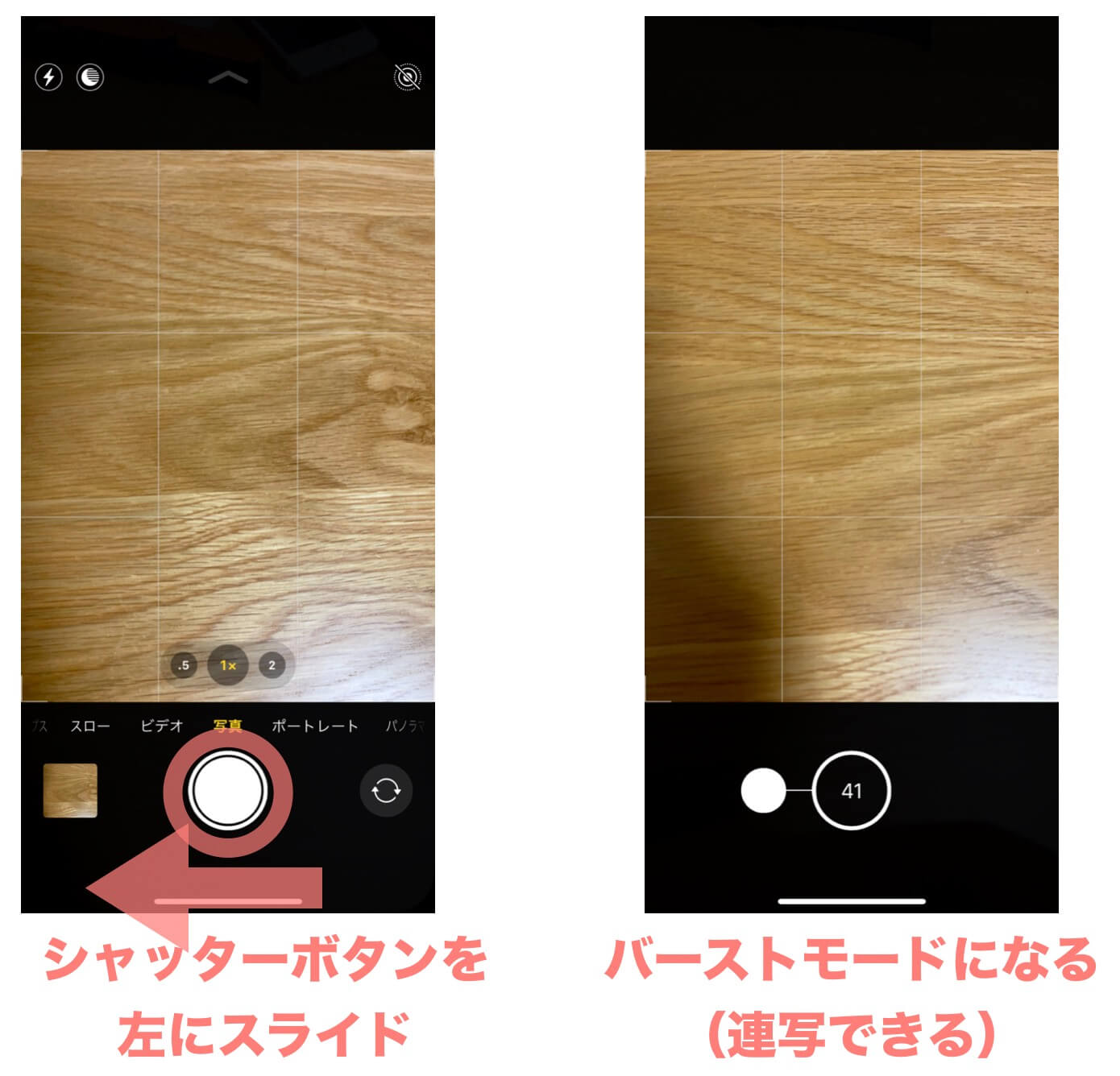
iPhoneで高速連写を行う最もスタンダードな方法は「シャッターボタンを左方向へ素早くスワイプ」することです。画面下部の白いシャッターボタンをタッチした瞬間に指を左(縦持ちの場合)へ滑らせて保持すると、ボタンの中に撮影枚数のカウンターが表示され、指を離すまで連写が継続します。
また、物理ボタンを使いたい場合は、設定画面から「音量ボタン(上げる)を連写に割り当てる」設定が極めて実用的です。
- 設定手順:「設定」アプリ >「カメラ」>「音量アップボタンをバーストに使用」をオンにする。
- 撮影方法:カメラ起動中に本体側面の「音量上げる(+)」ボタンを長押しするだけで、画面を見ずに指先の感覚だけで連写が可能になります。
2. Galaxy(サムスン)での連写の仕方
Galaxyシリーズでは、シャッターボタンを長押しするとGIFアニメ作成や動画撮影になる機種が多く、連写の仕方は「シャッターボタンを下(画面の端方向)へ素早くスワイプ」する操作が標準となっています。
- 設定の確認手順:カメラアプリ起動 > 左上の「歯車アイコン(設定)」>「シャッターボタンをスワイプ」をタップ >「連写」にチェックを入れる。
- この設定を一度完了させれば、シャッターボタンを下向きにスッと引くだけで、1秒間に数十枚の高速連写が瞬時に作動します。
3. Google Pixel・その他Androidで連写できない時の対処法
Google Pixelをはじめとする一部の純粋なAndroid端末では、標準カメラアプリから「従来の高速バースト連写」が廃止され、シャッターボタン長押しは動画撮影(Top Shot機能連動)に置き換わっている場合があります。Androidで連写ができないと感じる場合、以下の代替策が有効です。
- Top Shot(トップショット)の活用:Pixelではモーションフォトを「有効」にして通常撮影すると、撮影前後の短いコマからAIが最もブレていない「おすすめショット」を自動抽出してくれます。
- 連写特化サードパーティアプリの導入:毎秒20〜30枚の完全な連写を求める場合は、「高速連写カメラ」や「Open Camera」などの外部アプリを用途に合わせて導入するのが確実です。
【徹底比較】主要デバイス別の連写機能・速度・保存仕様
スマートフォン各機種とデジタル一眼カメラにおける、連写スピードや操作性の違いを一覧表で比較しました。
| デバイス分類 | 連写の基本操作 | 連写速度(秒間コマ数) | 保存仕様・保存先 | 編集部の実用性評価 |
|---|---|---|---|---|
| iPhone(iOS 14以降) | シャッターを左スワイプ / 音量(+)長押し | 最大約10コマ/秒 | 写真アプリ(「バースト」アルバムに1枚に束ねて保存) | 音量ボタン長押しが非常に直感的で誤動作が少ない。 |
| Galaxy(One UI) | シャッターを下スワイプ | 最大約30コマ/秒 | ギャラリーアプリ(バーストグループとして保存) | 連写速度が極めて高速。水しぶきやスポーツの撮影に強い。 |
| Google Pixel | 長押しで動画/トップショット抽出 | Top Shot機能による自動選別 | Google フォト(最適コマが提案される形式) | 枚数指定の物理連写ではなくAI選別向き。サード製アプリ併用も推奨。 |
| 一眼レフ・ミラーレス | ドライブモードを連写(Hi)に設定 | 約10〜30コマ/秒(電子シャッター時最大120コマ) | SD/CFexpressカード(個別のRAW/JPEGデータ) | 被写体追尾AFと組み合わせることで動体捕捉力は圧倒的。 |
【現場検証】ベストショットの選び方と失敗しないストレージ管理術
連写撮影を多用した現場で多くのユーザーが直面するのが、「写真フォルダが連写画像で埋め尽くされ、どれがベストショットか分からなくなる」「ストレージ容量が急激に枯渇する」というトラブルです。撮影後のスマートな管理フローを身につけておきましょう。
連写写真の選び方とバーストの整理
iPhoneで撮影したバースト写真は、写真アプリの「アルバム」>「メディアタイプ」>「バースト」に自動で分類されます。
- 選別したいバースト写真を開き、画面下部の「選択...」をタップします。
- 画面下に連写された全コマが並ぶので、左右にスワイプしてピントが合っている写真、笑顔のコマを探します。写真右下に表示される「灰色のドット」は、端末が自動判定したおすすめのコマです。
- 残したい写真の右下にあるチェックマークをタップし、右上の「完了」を押します。
- ポップアップで「〇枚のお気に入りのみ保持」を選択すると、選んだベストショットだけが通常の単独写真として保存され、それ以外のブレた失敗写真は自動的に完全消去されます。
この「お気に入りのみ保持」を実行することが実質的な連写解除方法(不要コマの削除)となり、端末の空き容量を圧迫させないための必須ルーティンです。
【ブレ・失敗をゼロにする】一眼レフ・ミラーレスの高速連写設定とプロの裏ワザ
運動会や野鳥撮影など、デジタル一眼レフやミラーレス一眼カメラでカメラの高速連写を成功させるためには、スマートフォンのオート撮影とは異なるプロ仕様のセッティングが求められます。
1. ドライブモードとフォーカスモードの連動
カメラ上部またはメニュー内の「ドライブモード」を「高速連続撮影(HiまたはHi+)」に設定します。ここで最も重要なのが、オートフォーカス設定を「AF-S(シングル)」ではなく「AF-C(コンティニュアスAF / AIサーボ)」に切り替える点です。動く被写体に対してシャッターを切っている間中、カメラがピントを追い続ける状態を作らなければ、2コマ目以降がすべてピンボケになります。
2. シャッタースピードの限界値を上げる
連写をしても写真全体がブレていては意味がありません。撮影モードを「Sモード(シャッター優先)」または「Mモード(マニュアル)」にし、以下のシャッタースピードを目安に設定します。
- 走る子ども・一般的なスポーツ:1/1000秒以上
- 飛翔する野鳥・高速モータースポーツ:1/2000秒〜1/4000秒
3. SDカードの書き込み速度(UHS規格)に注意
一眼カメラの高速連写では、一度に大量のデータが生成されます。書き込み速度の遅いSDカードを使用していると、数秒連写しただけで「BUSY」と表示されてシャッターが切れなくなる「バッファ詰まり」が発生します。連写撮影を行う際は、書き込み速度(Write)が最低でも90MB/s以上(UHS-I U3、またはUHS-II対応)の高性能SDカードを選ぶのが鉄則です。
一般に知られていない盲点とネットの誤解
連写機能に関して、SNSや知恵袋などで散見される「よくある誤解」について現場検証に基づき検証します。
誤解1:「連写で撮れば絶対にブレない写真になる」
連写は「数撃てば当たる」確率を上げる手法であって、手ブレや被写体ブレそのものを光学的に防ぐ機能ではありません。暗い室内や夕暮れ時に連写を行うと、シャッタースピードが遅いまま連続撮影されるため、すべてのコマがブレる結果になります。暗所では連写に頼るのではなく、照明を確保するかISO感度を上げるアプローチが先決です。
誤解2:「連写しても画質は通常の写真と全く同じ」
近年のスマートフォンは、1枚の写真を撮影する際に一瞬で複数枚の露出を内部合成(コンピュテーショナルフォトグラフィー / HDR処理)して高画質化しています。しかし、高速連写中は処理が追いつかないため、高度なHDR合成やノイズリダクションが一部スキップされる仕様になっています。結果として、連写写真は通常撮影の1枚撮りに比べてダイナミックレンジがやや狭く、暗部にノイズが乗りやすいという特性があります。
【プロの結論】連写撮影を活用すべきシーン・見送るべきシーン
- 連写が必須のシーン:子どもの徒競走、ジャンプ写真、ペットの全力疾走、集合写真(まばたき防止用)、水しぶきや風になびく瞬間。
- 連写を見送るべきシーン:夜景や暗い室内、静止した風景や料理、美術館や静粛な発表会(シャッター音が響き渡るため)。
【連写の仕方】に関するよくある質問(FAQ)
Q1:iPhoneで音量ボタンを押しても連写できず、長押し動画になってしまいます。なぜですか?
A1:iPhoneの初期設定では音量ボタン長押しが「QuickTake動画」に割り当てられているためです。「設定」>「カメラ」>「音量アップボタンをバーストに使用」をオンにすることで、音量を上げる(+)ボタンで確実に連写ができるようになります。
Q2:連写時のシャッター音が大きすぎて周囲に迷惑がかかります。消音する方法はありますか?
A2:日本国内版のiPhoneや一部のAndroid端末は、盗撮防止の業界自主規制により純正カメラアプリのシャッター音を完全消音できません。音を立てずに連写したい場合は、無音化機能を備えたサードパーティ製カメラアプリ(「静かなカメラ」等)を使用するか、動画として撮影した後に高解像度でフレームを切り出す手法を推奨します。一眼レフカメラの場合は「サイレント撮影(電子シャッター)」モードに設定することで完全無音での連写が可能です。
Q3:連写した写真はどこに保存されますか?
A3:スマートフォンの標準ストレージ内にある「写真」や「ギャラリー」アプリに保存されます。アルバム一覧の中に「バースト」または「連写」という専用フォルダが自動生成されており、タイムライン上では複数の写真が1枚のサムネイルに重ねられた状態で表示されます。
Q4:Androidで連写した写真からベストショットを1枚だけ選んで残す方法は?
A4:Galaxyの場合はギャラリーで該当の写真を開き、下部に表示される「バーストアイコン」をタップしてコマ一覧から残したい写真に王冠やチェックマークを付けます。保存時に「選択した画像のみ保存」を選ぶことで、不要なコマを一括消去できます。
まとめ:今後の動向と失敗しないための判断基準
スマートフォンのカメラ機能は年々進化を遂げており、かつての一眼レフに匹敵するコマ数での高速連写が手のひらの上で実現できるようになりました。一方で、動画と静止画のシームレスな統合が進んだ結果、操作方法を正しくアップデートしておかないと、いざという現場で撮影ミスを引き起こす要因にもなります。
日常の決定的瞬間を確実に切り取るためには、まずは自身の使っている端末で「連写のトリガー(左スワイプや音量ボタンなど)」を一度テスト撮影しておくことが何よりの近道です。そして撮影後は放置せず、その日のうちに「お気に入りのみ保持」で不要なデータを整理する習慣をつけ、ストレージとベストショットの双方を賢く管理していきましょう。 (出典: 連 写 の 仕方(Yahoo!ニュース))
毎日更新されるトレンド情報を分析・発信中。役立つ裏技やおすすめ情報を分かりやすく紹介します。
