LINE着信音の変更方法まとめ!好きな曲設定と個別設定の真相【2026】
毎日のコミュニケーションに欠かせないLINE通話ですが、「いつも同じデフォルトの着信音だと誰からの着信かわかりにくい」「お気に入りのヒット曲やオリジナルのメロディに変えたい」と感じている方は多いのではないでしょうか。LINEの着信音は、アプリ内の簡単な操作でお好みのサウンドや話題の楽曲へと自由にカスタマイズが可能です。
本記事では、iPhoneおよびAndroidにおける最新の着信音変更手順をはじめ、LINE MUSICを活用して無料で好きな曲を設定する方法、読者の関心が高い「友だち別の個別設定の真相」、さらには設定が反映されない・音が鳴らないときの解決策まで余すところなくお届けします。
📌 【この記事の重要ポイントまとめ】
- 要点1:LINEの着信音はデフォルト音だけでなく、LINE MUSIC連携により月1回まで無料で好きな楽曲に設定可能。
- 要点2:通話着信音の「友だちごとの個別設定」はLINE単体機能としては非対応だが、トーク通知音の個別化やOS側の連携で工夫できる。
- 要点3:着信音が変わらない・鳴らないトラブルは、OSの通知権限やおやすみモード、アプリの通話設定の重複を見直すことで即座に解決可能。
【iPhone・Android別】LINE着信音をデフォルトから変更する基本手順
LINEの通話着信音は、端末のOSを問わずLINEアプリ内の設定メニューから手軽に変更できます。まずは基本となる端末別の変更ステップを確認しておきましょう。
【iPhone(iOS)での変更手順】
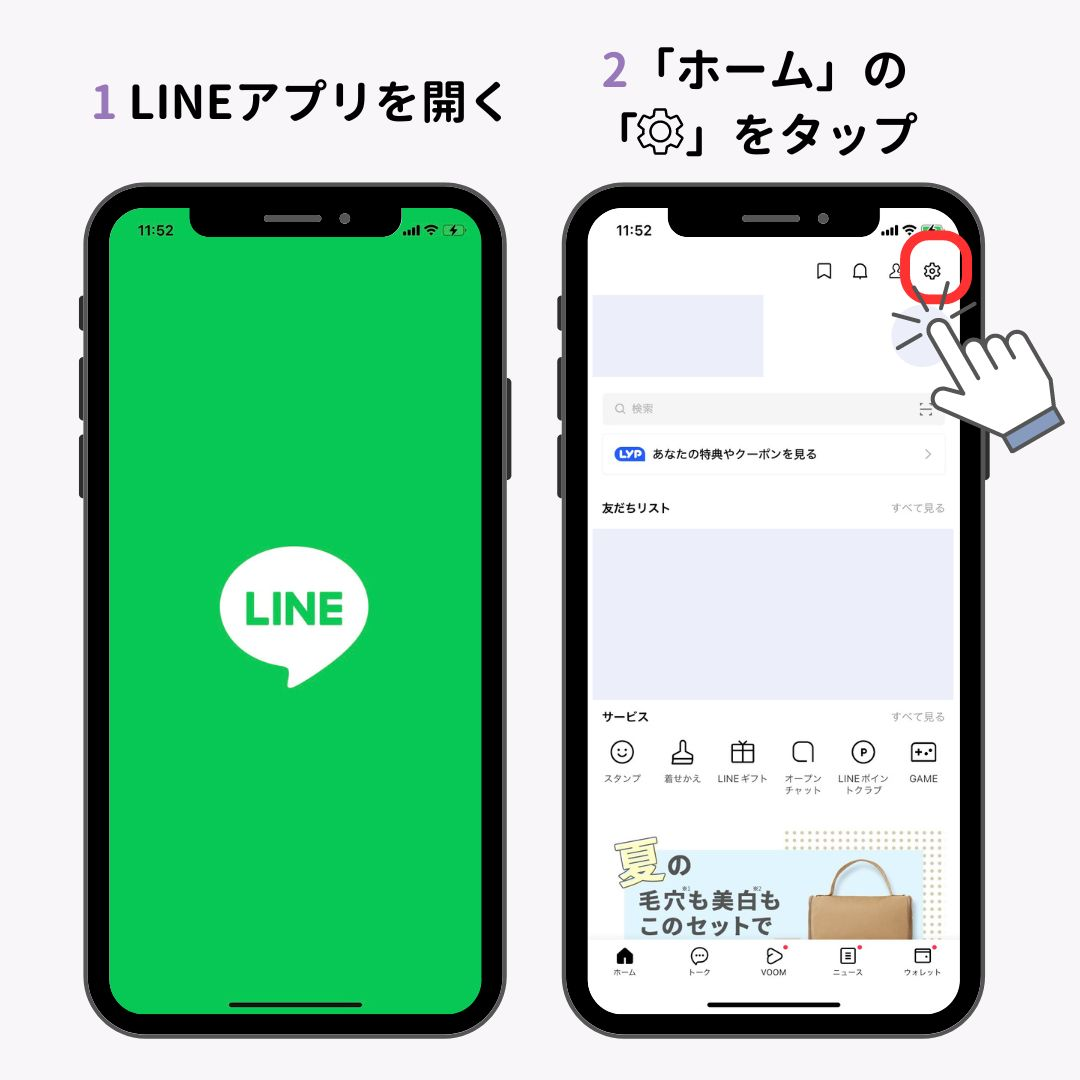
- LINEの「ホーム」タブ右上にある「設定(歯車アイコン)」をタップします。
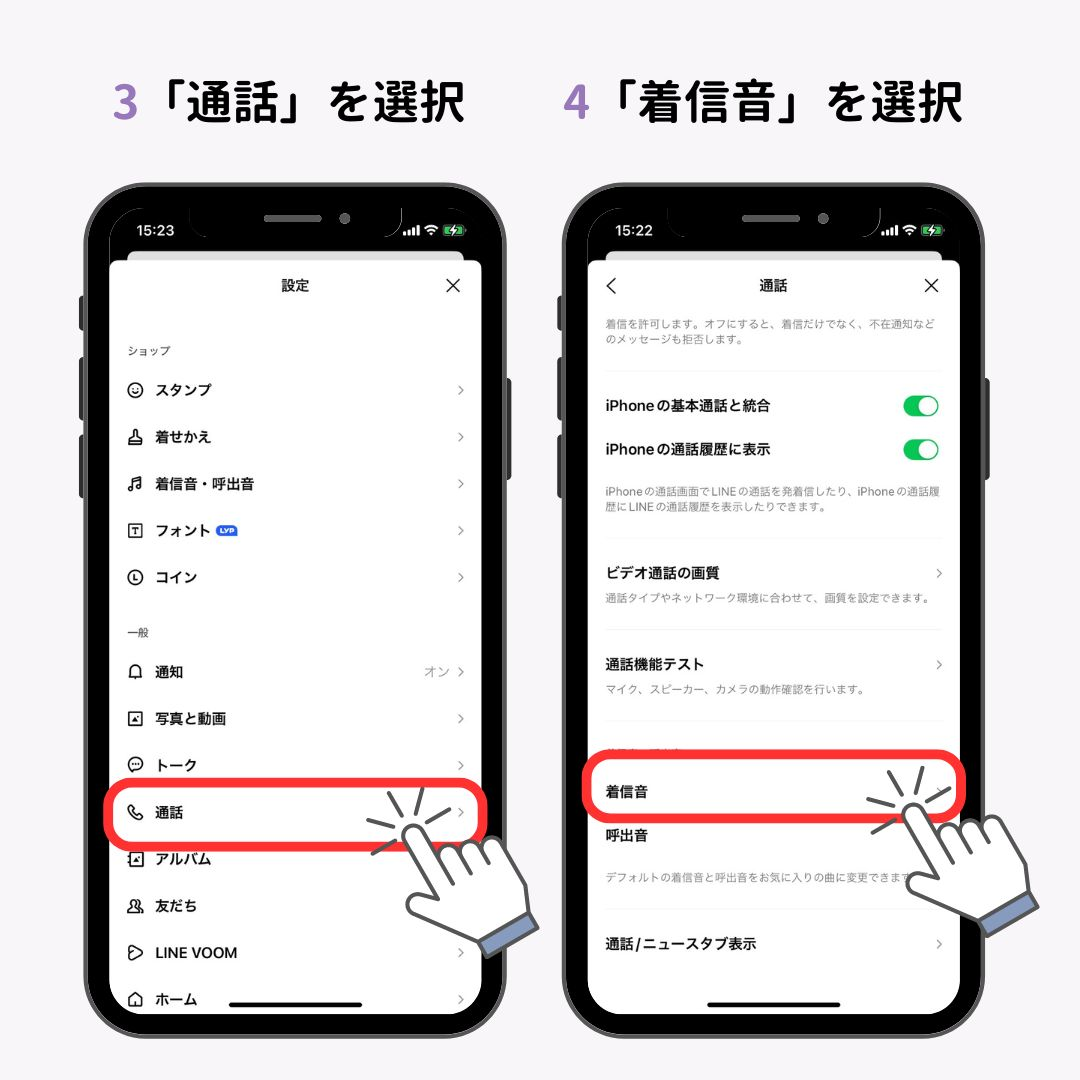
- メニュー一覧から「通話」を選択します。
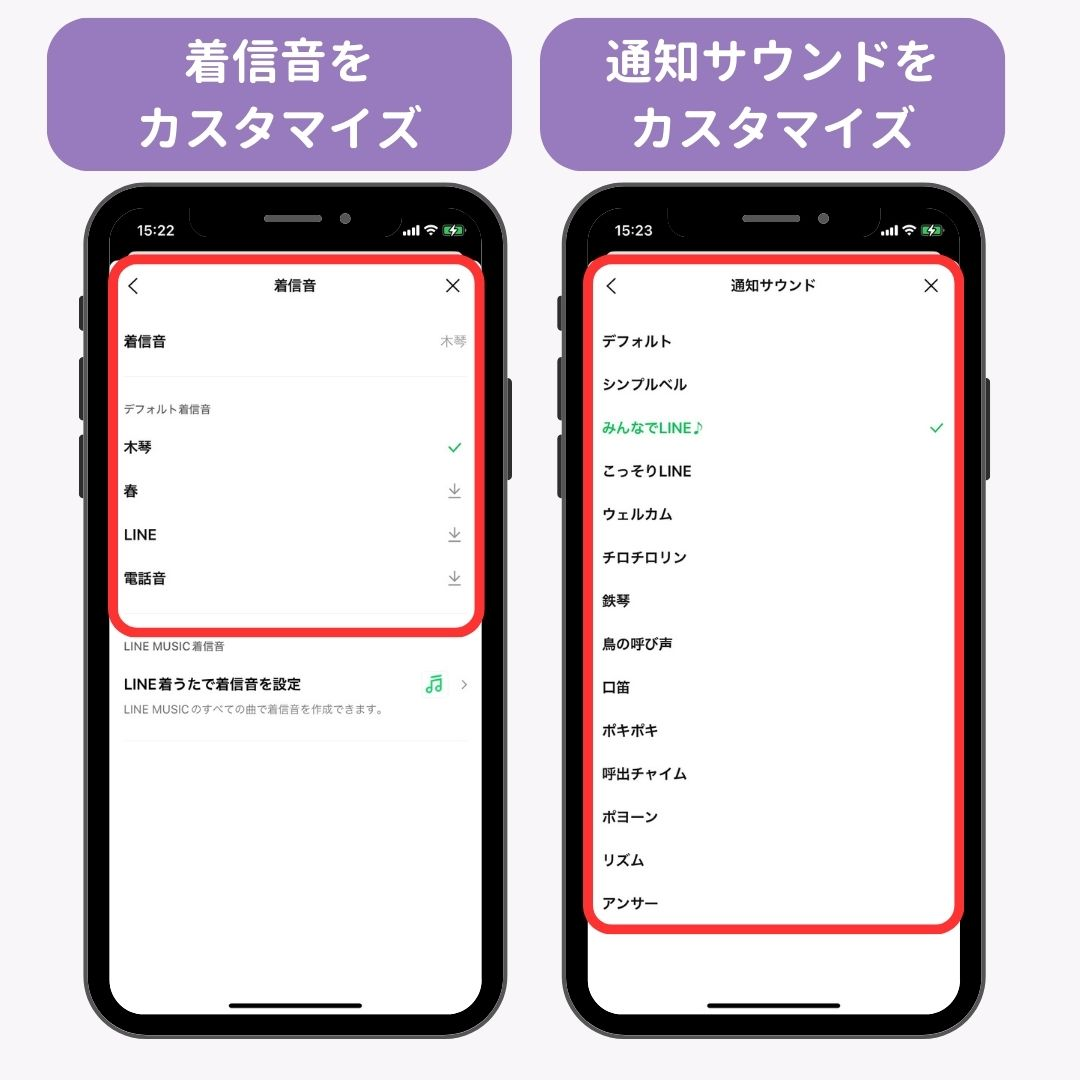
- 「着信音」をタップすると、プリセット音(木琴、春、ポキポキ、ラインなど)の一覧が表示されます。
- 希望のサウンドをタップしてチェックを入れれば設定完了です。
【Androidでの変更手順】
- LINEの「ホーム」タブから「設定(歯車アイコン)」>「通話」へ進みます。
- 「着信音」をタップし、一覧からお好みの音源を選択します。
- Android端末の場合、機種によって端末本体に保存されている通知音・アラーム音を選択できるケースもあります。
設定画面で音名をタップするとプレビュー試聴ができるため、実際の鳴り響き方を確認しながら選ぶのがポイントです。
【LINE MUSIC連携】好きな曲を着信音に無料設定する裏ワザと注意点
「プリセットの電子音ではなく、最新のJ-POPや洋楽を着信音にしたい」という場合、定額制音楽配信サービス「LINE MUSIC」との連携機能が威力を発揮します。
LINE MUSICの有料プラン(プレミアム)に加入していれば、配信されている膨大な楽曲の中から好きな曲・好きなフレーズ(サビやイントロなど)を秒単位で自由に切り取って設定できます。さらに注目すべきは、無料プラン(フリープラン)のユーザーであっても月に1回まで無料で着信音の変更が可能という点です。
【好きな楽曲を着信音に設定する流れ】
- LINEの「設定」>「通話」>「着信音」を開き、「LINE MUSICで着信音を作成」を選択します。
- LINE MUSICアプリが起動(未インストール時はストアへ誘導)したら、検索バーでお好みのアーティスト名や曲名を検索します。
- 曲を選んだら、着信音として流したい範囲(最長30秒)を指定して保存します。
- LINEアプリに戻り、作成した楽曲に着信音が切り替わっていれば完了です。
無料枠で設定した楽曲は、翌月になれば再び別の楽曲へ無料で変更できます。コストをかけずにトレンド曲を着信音へ取り入れたい方には最適な選択肢です。
「着信音」と「呼出音」の違いを徹底整理|相手が聴く音と自分が聴く音
LINEの設定を見直す際、多くの方が混同しやすいのが「着信音」と「呼出音」の違いです。設定画面で混乱しないよう、それぞれの役割を正しく把握しておきましょう。
- 着信音(自分が聴く音):誰かからLINE通話がかかってきたときに、自分のスマホから鳴り響く音です。今回のメインテーマとなる設定項目です。
- 呼出音(相手が聴く音):自分が相手にLINE通話をかけた際、相手が出るまでの間に相手側の受話口(および自分の発信画面)で流れる音(プルルルという発信音や設定音楽)です。
呼出音も同様にLINE MUSIC経由でお気に入りの音楽へ変更できます。「電話をかけてきてくれた友だちに好きな曲を聴かせたい」場合は呼出音を、「自分が電話に気づくための音を変えたい」場合は着信音を変更してください。
【真相検証】友だちごとにLINE着信音の個別設定はできるのか?
「家族からの通話は特定の音楽、仕事仲間からの通話はシンプルな呼び出し音」といったように、相手ごとに着信音を鳴らし分けたいという需要は非常に根強く存在します。しかし、LINEの通話着信音を友だちごとに個別設定する機能は、現在の公式仕様では実装されていません。
LINEアプリ内で着信音を変更した場合、誰から通話がかかってきても一律でその設定音が鳴る仕組みとなっています。
ただし、通話ではなく「メッセージ受信時の通知音」であれば、トークルームごとの個別カスタマイズが可能です(Androidの一部機種やOS通知チャンネル連携時)。通話着信音そのものを個別化することはできないものの、相手によって通知の重要度を分けたい場合は、トーク通知のトーンやバイブレーション設定を個別に見直すアプローチが現実的な代替策となります。
【トラブルシューティング】着信音が変わらない・鳴らない原因と解決策
「設定を変更したはずなのに以前の音のまま変わらない」「通話がかかってきても着信音が鳴らない」といったトラブルに遭遇した場合、以下のポイントを順にチェックしてください。
1. LINEアプリの通話着信許可がオフになっている
LINEの「設定」>「通話」内にある「通話の着信許可」がオフになっていると、通話自体がブロックされ着信音が一切鳴りません。必ずオンになっていることを確認してください。
2. スマホ本体のマナーモード・集中モード(おやすみモード)
端末側がサイレントモードや集中モードに設定されていると、LINEの着信音はミュートされます。特定の連絡先のみ通知を許可する設定になっているか、OS側のサウンド状態を見直しましょう。
3. iOSの「iPhoneの基本通話と統合」設定の不整合
iPhoneユーザーの場合、「設定」>「通話」>「iPhoneの基本通話と統合」のオン/オフを一度切り替えることで、スタックしていた着信音設定が正常に同期されるケースが多く報告されています。
4. アプリおよびOSのバージョンが古い
LINEアプリやスマートフォンのOSバージョンが長期間アップデートされていない場合、キャッシュの破損によって変更が反映されないことがあります。アプリを最新版へアップデートし、端末を再起動させてみましょう。
【LINE着信音変更】に関するよくある質問(FAQ)
Q1:オリジナルの自作音源(mp3など)をLINEの着信音にすることはできますか?
A1:LINEアプリ単体で外部の音声ファイルを直接読み込んで通話着信音にする公式機能はありません。ただし、Android端末の一部機種ではファイルマネージャー経由で端末の通知音フォルダに配置することで選べる場合があるほか、LINE MUSIC上に公式配信されている楽曲であれば幅広く活用可能です。
Q2:LINE MUSICを解約・退会した場合、設定した着信音はどうなりますか?
A2:有料プランを解約して無料プランへ移行した場合でも、直近で設定した着信音はそのまま保持されます。ただし、再度別の曲へ変更する際は月1回の無料変更制限が適用されます。
Q3:通話の着信音とメッセージの通知音を同じ曲にすることはできますか?
A3:着信音(通話)と通知音(トーク受信)は独立した別設定になっています。通知音は短いシステム音(ピコン、ポキポキ等)から選ぶ仕様となっており、長尺の音楽を設定できるのは通話の「着信音」および「呼出音」のみです。
まとめ:自分好みのサウンドでLINE通話を快適に使いこなそう
LINEの着信音変更は、わずか数タップで完了する手軽なカスタマイズでありながら、日々のスマホ利用の快適さを大きく向上させてくれる機能です。デフォルトの木琴サウンドに飽きてしまった方は、LINE MUSICの無料枠を活用してお気に入りのヒットソングを設定してみてはいかがでしょうか。
相手別の個別設定には現状制限があるものの、通話と呼出音の違いを理解し、通知設定を適切に整えることで誤認や着信の見落としを大幅に減らすことができます。ぜひ自分好みのサウンドを見つけて、毎日のLINE通話をより楽しく快適なものにアップデートしてください。 (出典: line 着信 音 変更(Yahoo!ニュース))
テクノロジーやライフスタイル領域を中心に執筆活動を行っています。趣味は写真撮影と旅行です。
