ファンクションキー切り替え完全版!Fn押し不要にする設定と解除術
パソコンで文字入力中に「F7」を押してカタカナに変換しようとしたら、突然画面の明るさが変わったり音量が消えたりして作業を中断された経験はないでしょうか。ノートPCの多くは、購入時の初期状態で音量調整や画面輝度などの「特殊機能(アクションキー)」が優先されており、従来のF1〜F12機能を使うには「Fnキー」を同時に押さなければならない仕様になっています。
しかし、日常的にタイピングや事務作業を行うユーザーにとって、カタカナ変換や画面更新のたびにFnキーを同時押しするのは大きなストレスです。実はこの動作、キーボードのショートカットや簡単な設定変更だけで、Fnキーを押さずに一発でF1〜F12を機能させる状態へ切り替えることができます。本稿では、主要メーカー別の解除手順からBIOS設定まで、作業効率を劇的に改善する具体的な解決策を徹底解説します。
📌 【この記事の重要ポイントまとめ】
- 要点1:F7でのカタカナ変換が効かない原因は「Fn Lock(ファンクションロック)」の外れや特殊機能優先設定にある。
- 要点2:「Fn + Esc」などのショートカット操作やメーカー専用アプリを使えば、数秒でファンクションキーの固定設定を切り替え可能。
- 要点3:アプリで変更できない機種でも、BIOS(UEFI)設定から「アクションキーモード無効化」を行えば確実に標準動作へ戻せる。
【なぜ起きる?】F7でカタカナ変換できない原因と「Fn Lock」の仕組み
文字入力中にカタカナ変換を行おうとしてカタカナ変換F7切り替えがうまく動作しない最大の理由は、キーボードの動作モードが「マルチメディアキー(特殊機能)優先」になっているためです。
ノートPCの最上段にあるキーには、通常「F1〜F12」の刻印とともに、スピーカーのアイコンや太陽マーク(輝度調整)、マイクのミュートアイコンなどが描かれています。現代のノートPCは、動画視聴やWeb会議での利便性を高めるため、初期状態でこれらの特殊機能がワンタッチで動くよう設計されているケースが主流です。
この状態では、F7キー単体を押すと「ディスプレイの複製」や「機内モードの切り替え」などの機能が発動してしまいます。従来の「全角カタカナ変換」として機能させるには、キーボードの左下や右下にある「Fnキー」を同時に押し続けながらF7を押す必要があり、これがタイピング時の大きなタイムロスを生んでいます。この割り当てを逆転させ、F1〜F12をデフォルトの動作に固定するのが「ファンクションキー切り替え」の目的です。
【一瞬で解決】キーボードショートカットでできるFnLock解除方法
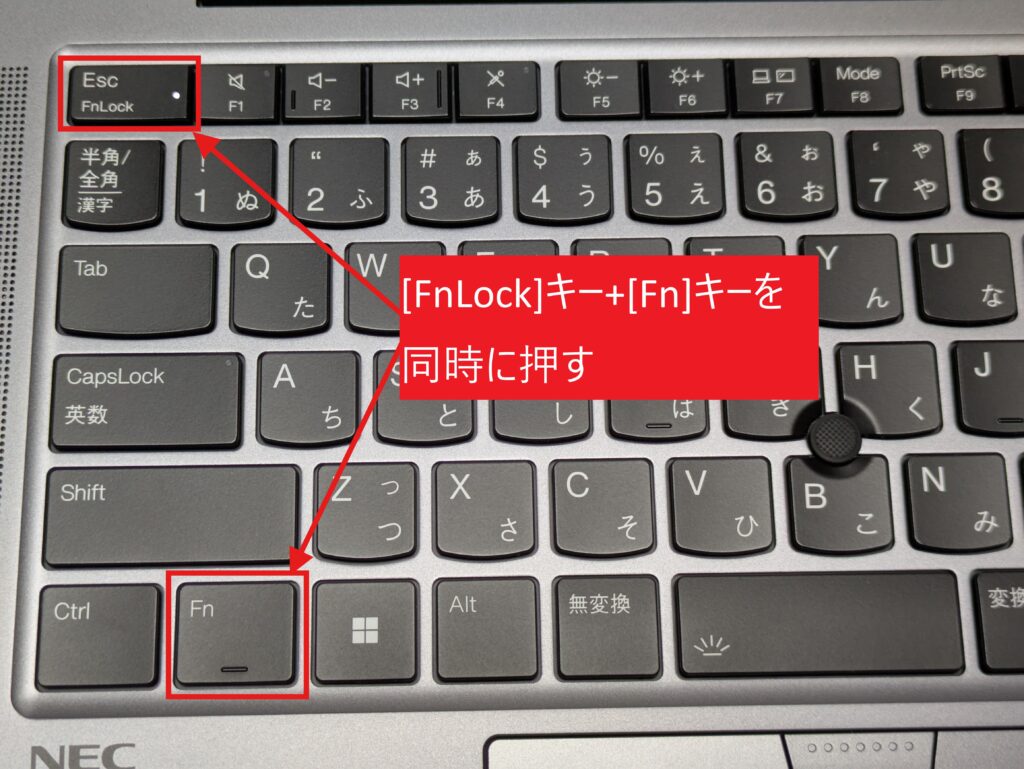
多くのノートPCには、専用の設定画面を開かなくてもキーボードの同時押しだけで切り替えができる「Fn Lock機能」が備わっています。まずは最も手軽なFnLock解除方法を試してみましょう。
代表的なキーの組み合わせは以下の通りです。
- [Fn] + [Esc]:最も多くのメーカー(Lenovo、Dell、HP、Surfaceなど)で採用されている標準的な切り替えショートカット。
- [Fn] + [Shift]:一部のモバイルキーボードや旧型モデルで採用。
- [Fn] + [CapsLock]:特定のビジネス向けノートPCで割り当てられているケース。
- [Fn] + [左上の鍵マーク付きキー]:キーの表面に小さな「南京錠マーク(Fnと書かれた鍵)」が印字されているキーとの同時押し。
キーボード上に小さなLEDランプが付いている機種の場合、ランプが点灯していればFn Lockが有効(F1〜F12が優先)、消灯していれば無効(特殊機能が優先)といった状態を目視で確認できます。まずは「Fnキーを押しながらEscキー」を1回押し、メモ帳などでF7キーを押してカタカナ変換ができるかテストしてみてください。
【主要メーカー別】Windows11におけるファンクションキー固定設定と解除手順
ショートカットキーで切り替わらない場合、PCメーカー各社が提供しているユーティリティソフトウェアや専用アプリからファンクションキー固定設定を変更します。Windows11ファンクションキーの挙動を制御する、主要メーカー別の具体的な手順は次の通りです。
Lenovo(レノボ):Lenovo Vantageから設定
Lenovoファンクションキー解除は、プリインストールされている管理アプリ「Lenovo Vantage」から行います。
アプリを起動後、「デバイス」>「入力およびアクセサリ」>「キーボードの最上段の行」の項目を開きます。ここで「F1〜F12の機能」を「標準機能」にチェックを入れるだけで、常時F1〜F12が単体で動作するようになります。
Dell(デル):Dell Optimizerまたはモビリティセンター
Dellファンクションキー切り替えは、「Fn + Esc」によるトグル切り替えのほか、「Dell Command | Configure」や「Dell Optimizer」アプリ内のキーボード設定から「ファンクションキー優先」を選択することで変更可能です。
HP(ヒューレット・パッカード):HP Command Centerまたは専用キー
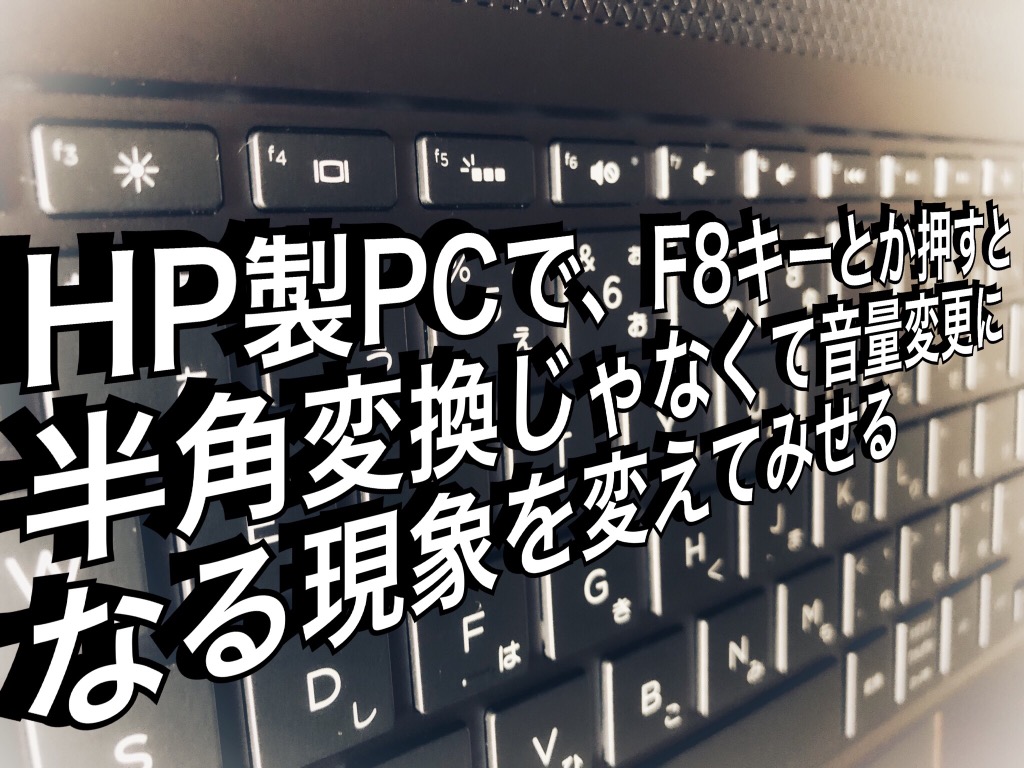
近年のHP製PCでは「Fn + Shift」または「Fn + Esc」によるHPキーボードFnLock設定が一般的です。設定アプリで項目が見当たらないモデルの場合は、後述するBIOS設定からの変更が確実です。
富士通(FMV):キーボードユーティリティを活用
富士通Fnキーロック解除は、スタートメニューの「すべてのアプリ」内にある「キーボードユーティリティ」または「FMVポータル」から行えます。「Fnキーの動作設定」を開き、「標準のファンクションキーとして使用する」に設定を変更してください。一部機種では「Fn + Esc」でも切り替え可能です。
NEC(LAVIE):LAVIEかんたん設定
NECパソコンファンクションキーの設定変更は、「LAVIEかんたん設定」アプリを利用します。メニュー内の「キーボード」項目に進み、「Fnキーの機能切り替え」を「ファンクションキー優先」に変更することで完了します。
【BIOS/UEFIで根本解決】Fnキー優先・マルチメディア優先の変更手順
Windows上のアプリやショートカットで設定項目が存在しない場合でも、PCの基本入出力を司る「BIOS(UEFI)」からBIOS設定Fnキー優先へと根本的に切り替えることができます。特にHPや一部の海外製PCでは、この方法が公式な変更手段となっています。
手順はシンプルですが、PCの基幹設定を触るため慎重に操作してください。
- PCを「再起動」し、画面が暗くなったらメーカー所定のキー(HPならF10、DellならF2、LenovoならF2またはF1)をトントントンと連打してBIOS画面を立ち上げます。
- 矢印キーで「System Configuration(システム設定)」または「Advanced(詳細設定)」タブに移動します。
- 「Action Keys Mode(アクションキーモード)」または「Function Key Behavior」という項目を探します。
- 該当項目の設定値を「Enabled(有効)」から「Disabled(無効)」に変更します(これがアクションキーモード無効化です)。※「Function Key First」と「Multimedia Key First」の選択肢がある場合は「Function Key First」を選択。
- 「F10(Save and Exit)」を押し、変更内容を保存してWindowsを通常起動します。
これで、Windows起動後も常にF1〜F12が標準動作するようになります。
【Macユーザー必見】macOSで標準ファンクションキーを常時有効にする設定
Windowsだけでなく、Mac(MacBook Pro / Air、iMacなど)でも同様の悩みは発生します。macOSでF1〜F12を従来のファンクションキーとして常時使いたい場合のMacファンクションキー設定は、OSの標準機能から数秒で完了します。
- 画面左上のアップルメニュー()から「システム設定」を開きます。
- 左側メニューの「キーボード」を選択し、右側の「キーボードショートカット...」ボタンをクリックします。
- ダイアログ左側のリストから「ファンクションキー」を選択します。
- 「F1、F2などのキーを標準のファンクションキーとして使用」のスイッチを「オン」にします。
- 「完了」をクリックして設定を閉じます。
この設定を有効にすると、画面の輝度調整やMission Controlの起動には「Fn(地球儀)キー」を押しながら操作する形となり、単体押しではF1〜F12の標準機能(ブラウザ更新のCommand+F5や各種アプリのショートカットなど)が最優先されます。
【作業効率激変】知っておくべきファンクションキーの入力・編集ショートカット
ファンクションキーの切り替えが完了したら、日々のデスクワークを高速化する代表的なショートカットを再確認しておきましょう。マウス操作を減らし、キーボードから手を離さずに作業を完結できます。
| キー | 主な機能・役割 | 活用シーン |
|---|---|---|
| F2 | 名前の変更 / セルの編集 | ファイル名変更、Excelでセル内編集モードに入る |
| F4 | 直前操作の繰り返し / 絶対参照 | Excelでセルの色塗り繰り返し、数式の「$」固定 |
| F5 | ページの更新(リロード) | Webブラウザの再読み込み |
| F7 | 全角カタカナに変換 | 入力中の文字を一発でカタカナ化 |
| F8 | 半角カタカナに変換 | 銀行口座名義や指定フォーマットの入力 |
| F9 | 全角英数字に変換 | 全角アルファベットの素早い入力 |
| F10 | 半角英数字に変換 | 英単語の大文字・小文字切り替え(連続押し) |
| F12 | 名前を付けて保存 | WordやExcelで別名保存ダイアログを一発表示 |
特にF7からF10までの日本語入力変換キーは、スペースキーでの変換候補選択に頼るよりも圧倒的に誤変換が少なく、タイピング速度の向上に直結します。
【ファンクション キー 切り替え】に関するよくある質問(FAQ)
Q1:突然F7でカタカナ変換ができなくなったのですが、壊れたのでしょうか?
A1:故障ではなく、無意識に「Fn + Esc」などを押してしまい、Fn Lockが解除(特殊機能優先モードに変更)された可能性が極めて高いです。まずはもう一度「Fn + Esc」を押して動作が戻るか確認してください。
Q2:外付けキーボードを接続した場合もFnキーの設定は引き継がれますか?
A2:外付けキーボード自体のハードウェア仕様に依存します。ロジクールやAnkerなどのサードパーティ製キーボードの場合、専用管理ソフト(Logi Options+など)や「Fn + Esc」で外付けキーボード個別にFn Lockを設定する必要があります。
Q3:BIOS設定を変更してもパソコンのデータが消える心配はありませんか?
A3:「Action Keys Mode」などのキーボード挙動設定を変更するだけであれば、保存されているファイルやOSデータに影響を与えることは一切ありません。ただし、関係のないセキュリティ項目や起動順序(Boot Order)などを誤って変更しないよう注意してください。
まとめ:自分の作業スタイルに合わせてキーボードを最適化しよう
ノートPCにおけるファンクションキーの挙動問題は、仕組みさえ理解していれば数秒から数分で解決できるトラブルです。
動画鑑賞やWebブラウジングが中心であれば特殊機能優先のままでも支障ありませんが、文章作成、プログラミング、Excel業務などを日常的に行うのであれば、F1〜F12を標準キーとして固定化する設定が間違いなく快適です。自身のPC環境(ショートカット、専用アプリ、BIOS設定)に合わせた適切な切り替えを行い、日々のタイピング環境をノンストレスな状態に整えて作業効率を高めていきましょう。 (出典: ファンクション キー 切り替え(Yahoo!ニュース))

最新のトレンドや話題のニュースをわかりやすく解説するWebライターです。読者の皆様に役立つ情報を日々お届けしています。
